Domain iso-matte.de kaufen?
Wir ziehen mit dem Projekt
iso-matte.de um.
Sind Sie am Kauf der Domain
iso-matte.de interessiert?
domain@kv-gmbh.de · 0541-91531010
Domain iso-matte.de kaufen?
Wie verbinde ich meinen TP-Link Wireless N Router mit meinem Handy?
Um deinen TP-Link Wireless N Router mit deinem Handy zu verbinden, musst du sicherstellen, dass dein Handy mit dem WLAN-Netzwerk des Routers verbunden ist. Gehe dazu in die Einstellungen deines Handys, wähle WLAN aus und suche nach dem Namen des Routers. Wähle das Netzwerk aus und gib das Passwort ein, falls erforderlich. Sobald die Verbindung hergestellt ist, kannst du auf das Internet über den Router zugreifen. **
Wie kann ich den TP-Link TL-WR841N 300Mbps Wireless N Router erneut installieren?
Um den TP-Link TL-WR841N 300Mbps Wireless N Router erneut zu installieren, schließen Sie zunächst den Router an die Stromversorgung an und verbinden Sie ihn mit Ihrem Modem. Verbinden Sie dann Ihren Computer über ein Ethernet-Kabel mit dem Router. Öffnen Sie einen Webbrowser und geben Sie die IP-Adresse des Routers (standardmäßig 192.168.0.1) in die Adressleiste ein. Melden Sie sich mit den Standard-Anmeldeinformationen (Benutzername und Passwort) an und folgen Sie den Anweisungen im Setup-Assistenten, um den Router zu konfigurieren. **

Ähnliche Suchbegriffe für TP-Link-Wireless-N-Wall-Plate
Top-Angebote
Produkte zum Begriff TP-Link-Wireless-N-Wall-Plate:
-
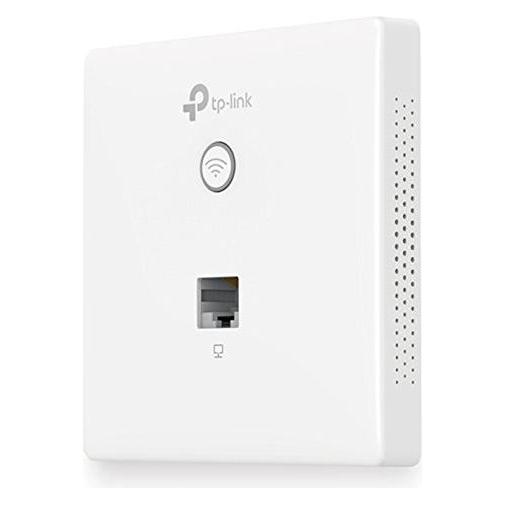
TP-Link Festa F52-Wall AC1200 Wireless MU-MIMO Gigabit Wall Plate Access PointHocheffizientes Wi-Fi 6 / High-End Business Wi-Fi 6 bringt echte Leistung in Ihr Unternehmen / Zentralisiertes Cloud-Management : Omada-SDN-Integration / Netzwerk aus Cloud über die Web- oder die Omada-App verwalten. / Schnelle AX3000 Wi-Fi 6 Geschwindigkeiten69,32 €*Versand: 6,99 €Sichere Weiterleitung zum Anbieter
-
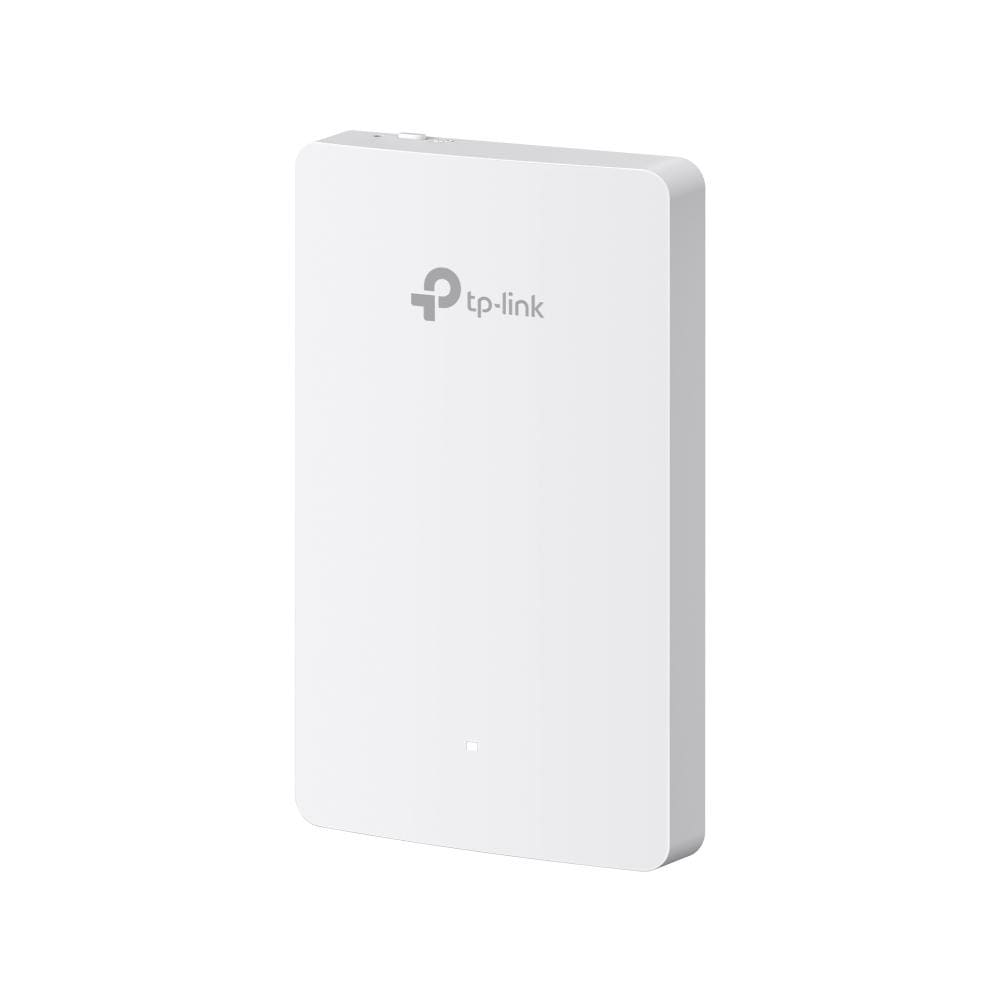
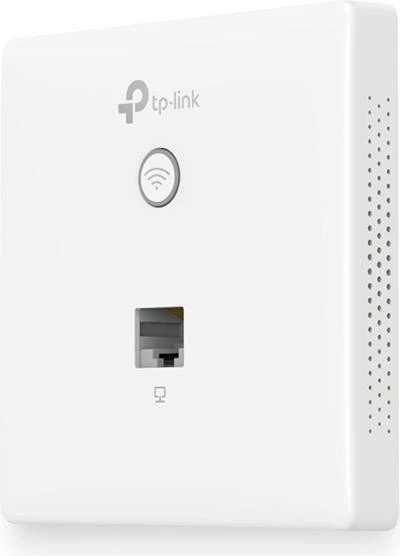
TP-LINK EAP115 WallWLAN Access Point - WiFi 4, Single-Band (2,4 GHz 300 Mb/s ), 2 Ports mit 100 Mbit Geschwindigkeit, Standards 802.11b, 802.11g und 802.11n, Aktiv PoE 802.3af (PoE), für max. 8 SSID, 2× LAN, WEP 64bit, WEP 128bit, WPA, WPA2, WPA-PSK, WPA2-PSK und WPA-Enterprise Verschlüsselung, Access control Schutz, Antenne: nicht entfernbar, QoS (Quality of Service) Bringen Sie mit einem einzigen LAN-Kaben Ihr WLAN auch in den entfernten Standorte. Der drahtlose Zugangspunkt mit der Remote-Stromversorgung ist die richtige Lösung für Sie. Es genügt nur mit e24,90 €*Versand: 4,99 €Sichere Weiterleitung zum Anbieter
-
Wie verbinde ich den TP-Link EAP225 Wall AC1200 mit einer Fritzbox?
Um den TP-Link EAP225 Wall AC1200 mit einer Fritzbox zu verbinden, müssen Sie den Access Point über ein Ethernet-Kabel mit einem freien LAN-Port der Fritzbox verbinden. Stellen Sie sicher, dass der Access Point eingeschaltet ist und die LED-Anzeige grün leuchtet. Öffnen Sie dann die Benutzeroberfläche der Fritzbox, navigieren Sie zu den Netzwerkeinstellungen und aktivieren Sie den DHCP-Server. Der Access Point sollte nun automatisch eine IP-Adresse von der Fritzbox erhalten und Sie können ihn über die TP-Link-Management-Software konfigurieren. **
-
Wie richte ich den TP-Link AC1200 Wireless Media Server ein?
Um den TP-Link AC1200 Wireless Media Server einzurichten, verbinde ihn zunächst mit deinem Router über ein Ethernet-Kabel. Öffne dann einen Webbrowser und gib die IP-Adresse des Routers ein. Melde dich mit deinen Anmeldedaten an und navigiere zu den Einstellungen für den Media Server. Dort kannst du die gewünschten Einstellungen vornehmen, wie z.B. die Freigabe von Dateien oder das Einrichten eines Medienservers. **
-
Wie kann ich den TP-Link TL-WR841N als Wireless Access Point verwenden?
Um den TP-Link TL-WR841N als Wireless Access Point zu verwenden, musst du ihn zunächst über ein Ethernet-Kabel mit deinem Hauptrouter verbinden. Dann musst du die IP-Adresse des TP-Link Routers ändern, um Konflikte zu vermeiden. Schließlich musst du das WLAN des TP-Link Routers konfigurieren und sicherstellen, dass es den gleichen Netzwerknamen (SSID) und das gleiche Passwort wie dein Hauptrouter hat. **
-
Wie installiere ich meinen D-Link Wireless N Nano USB Adapter ohne CD?
Um den D-Link Wireless N Nano USB Adapter ohne CD zu installieren, kannst du die folgenden Schritte befolgen: 1. Gehe auf die offizielle Website von D-Link und suche nach dem Modell deines Adapters. 2. Lade die neueste Treibersoftware für dein Betriebssystem herunter und speichere sie auf deinem Computer. 3. Verbinde den USB Adapter mit einem freien USB-Anschluss an deinem Computer und folge den Anweisungen auf dem Bildschirm, um die Treibersoftware zu installieren. **

Wird die Gerätesoftware für den USB-Wireless-Adapter TP-Link TL-WN823N nicht gefunden oder nicht installiert?
Es könnte verschiedene Gründe geben, warum die Gerätesoftware für den TP-Link TL-WN823N nicht gefunden oder nicht installiert wird. Möglicherweise ist die Software nicht auf dem Computer vorhanden oder nicht kompatibel mit dem Betriebssystem. Es könnte auch sein, dass der Adapter nicht ordnungsgemäß angeschlossen ist oder ein Treiberproblem vorliegt. Es wäre ratsam, die offizielle Website von TP-Link zu besuchen und die neueste Version der Software herunterzuladen und zu installieren. **
Wie komme ich ins Control Panel meines TP-Link CAP 300 Outdoor?
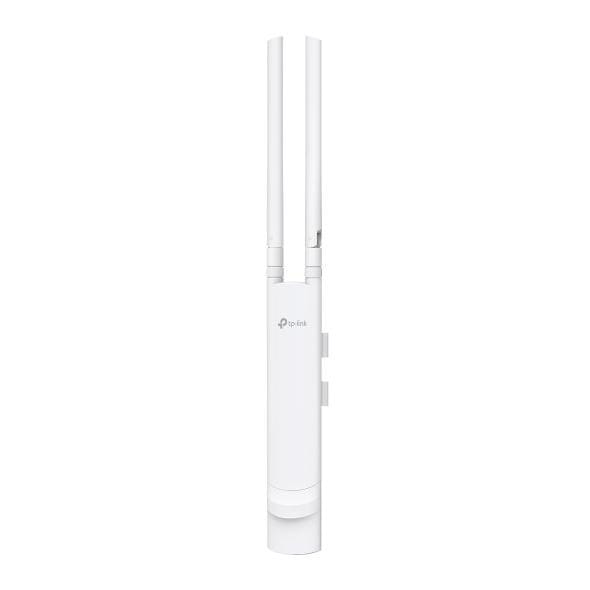
Um auf das Control Panel Ihres TP-Link CAP 300 Outdoor zuzugreifen, müssen Sie zunächst sicherstellen, dass Ihr Gerät mit demselben Netzwerk verbunden ist wie der Access Point. Geben Sie dann die IP-Adresse des Access Points in die Adressleiste Ihres Browsers ein. Melden Sie sich mit den entsprechenden Anmeldeinformationen an, um das Control Panel zu öffnen. **
Top-Angebote
Produkte zum Begriff TP-Link-Wireless-N-Wall-Plate:
-
TP-Link Festa F52-Wall AC1200 Wireless MU-MIMO Gigabit Wall Plate Access PointHocheffizientes Wi-Fi 6 / High-End Business Wi-Fi 6 bringt echte Leistung in Ihr Unternehmen / Zentralisiertes Cloud-Management : Omada-SDN-Integration / Netzwerk aus Cloud über die Web- oder die Omada-App verwalten. / Schnelle AX3000 Wi-Fi 6 Geschwindigkeiten69,32 €*Versand: 6,99 €Sichere Weiterleitung zum Anbieter
-
Wie verbinde ich meinen TP-Link Wireless N Router mit meinem Handy?
Um deinen TP-Link Wireless N Router mit deinem Handy zu verbinden, musst du sicherstellen, dass dein Handy mit dem WLAN-Netzwerk des Routers verbunden ist. Gehe dazu in die Einstellungen deines Handys, wähle WLAN aus und suche nach dem Namen des Routers. Wähle das Netzwerk aus und gib das Passwort ein, falls erforderlich. Sobald die Verbindung hergestellt ist, kannst du auf das Internet über den Router zugreifen. **
-
Wie kann ich den TP-Link TL-WR841N 300Mbps Wireless N Router erneut installieren?
Um den TP-Link TL-WR841N 300Mbps Wireless N Router erneut zu installieren, schließen Sie zunächst den Router an die Stromversorgung an und verbinden Sie ihn mit Ihrem Modem. Verbinden Sie dann Ihren Computer über ein Ethernet-Kabel mit dem Router. Öffnen Sie einen Webbrowser und geben Sie die IP-Adresse des Routers (standardmäßig 192.168.0.1) in die Adressleiste ein. Melden Sie sich mit den Standard-Anmeldeinformationen (Benutzername und Passwort) an und folgen Sie den Anweisungen im Setup-Assistenten, um den Router zu konfigurieren. **
-
Wie verbinde ich den TP-Link EAP225 Wall AC1200 mit einer Fritzbox?
Um den TP-Link EAP225 Wall AC1200 mit einer Fritzbox zu verbinden, müssen Sie den Access Point über ein Ethernet-Kabel mit einem freien LAN-Port der Fritzbox verbinden. Stellen Sie sicher, dass der Access Point eingeschaltet ist und die LED-Anzeige grün leuchtet. Öffnen Sie dann die Benutzeroberfläche der Fritzbox, navigieren Sie zu den Netzwerkeinstellungen und aktivieren Sie den DHCP-Server. Der Access Point sollte nun automatisch eine IP-Adresse von der Fritzbox erhalten und Sie können ihn über die TP-Link-Management-Software konfigurieren. **
-
Wie richte ich den TP-Link AC1200 Wireless Media Server ein?
Um den TP-Link AC1200 Wireless Media Server einzurichten, verbinde ihn zunächst mit deinem Router über ein Ethernet-Kabel. Öffne dann einen Webbrowser und gib die IP-Adresse des Routers ein. Melde dich mit deinen Anmeldedaten an und navigiere zu den Einstellungen für den Media Server. Dort kannst du die gewünschten Einstellungen vornehmen, wie z.B. die Freigabe von Dateien oder das Einrichten eines Medienservers. **
Ähnliche Suchbegriffe für TP-Link-Wireless-N-Wall-Plate
-
TP-LINK EAP115 WallWLAN Access Point - WiFi 4, Single-Band (2,4 GHz 300 Mb/s ), 2 Ports mit 100 Mbit Geschwindigkeit, Standards 802.11b, 802.11g und 802.11n, Aktiv PoE 802.3af (PoE), für max. 8 SSID, 2× LAN, WEP 64bit, WEP 128bit, WPA, WPA2, WPA-PSK, WPA2-PSK und WPA-Enterprise Verschlüsselung, Access control Schutz, Antenne: nicht entfernbar, QoS (Quality of Service) Bringen Sie mit einem einzigen LAN-Kaben Ihr WLAN auch in den entfernten Standorte. Der drahtlose Zugangspunkt mit der Remote-Stromversorgung ist die richtige Lösung für Sie. Es genügt nur mit e24,90 €*Versand: 4,99 €Sichere Weiterleitung zum Anbieter
-
Fossen, Haakon: Plate TectonicsPlate Tectonics , This advanced undergraduate textbook provides a thoroughly modern overview of plate tectonics and is the perfect resource for a capstone geology course. It presents plate tectonics as a multifaceted, interdisciplinary theory that unites many different geological observations and processes into a harmonious model so that readers grasp how the outer part of our planet works in relation to the deep interior. Supported by clear prose, helpful analogies, and stunning colour imagery, readers will gain an in-depth understanding of how and why plates interact to produce different topography, rock assemblages and deformation features along plate boundaries. Written by an author pairing renowned for their research, teaching, and textbook writing experience, this text covers necessary ground for a single-semester course without overwhelming readers and offers a truly accessible introduction to quantitative topics. Student-friendly features chart clear paths through every chapter and a rich suite of online resources bring plate tectonics to life. , > , Erscheinungsjahr: 20241130, Autoren: Fossen, Haakon~Teyssier, Christian, Seitenzahl/Blattzahl: 450, Themenüberschrift: SCIENCE / Earth Sciences / Geology, Fachschema: Science, Fachkategorie: Vulkanologie und Seismologie~Geologie und die Lithosphäre, Warengruppe: HC/Geologie, UNSPSC: 49019900, Warenverzeichnis für die Außenhandelsstatistik: 49019900, Länge: 281, Breite: 223, Höhe: 30, Gewicht: 1551, Produktform: Gebunden, Genre: Importe,62,27 €*Versand: 0,00 €Sichere Weiterleitung zum Anbieter
-
Wie kann ich den TP-Link TL-WR841N als Wireless Access Point verwenden?
Um den TP-Link TL-WR841N als Wireless Access Point zu verwenden, musst du ihn zunächst über ein Ethernet-Kabel mit deinem Hauptrouter verbinden. Dann musst du die IP-Adresse des TP-Link Routers ändern, um Konflikte zu vermeiden. Schließlich musst du das WLAN des TP-Link Routers konfigurieren und sicherstellen, dass es den gleichen Netzwerknamen (SSID) und das gleiche Passwort wie dein Hauptrouter hat. **
-
Wie installiere ich meinen D-Link Wireless N Nano USB Adapter ohne CD?
Um den D-Link Wireless N Nano USB Adapter ohne CD zu installieren, kannst du die folgenden Schritte befolgen: 1. Gehe auf die offizielle Website von D-Link und suche nach dem Modell deines Adapters. 2. Lade die neueste Treibersoftware für dein Betriebssystem herunter und speichere sie auf deinem Computer. 3. Verbinde den USB Adapter mit einem freien USB-Anschluss an deinem Computer und folge den Anweisungen auf dem Bildschirm, um die Treibersoftware zu installieren. **
-
Wird die Gerätesoftware für den USB-Wireless-Adapter TP-Link TL-WN823N nicht gefunden oder nicht installiert?
Es könnte verschiedene Gründe geben, warum die Gerätesoftware für den TP-Link TL-WN823N nicht gefunden oder nicht installiert wird. Möglicherweise ist die Software nicht auf dem Computer vorhanden oder nicht kompatibel mit dem Betriebssystem. Es könnte auch sein, dass der Adapter nicht ordnungsgemäß angeschlossen ist oder ein Treiberproblem vorliegt. Es wäre ratsam, die offizielle Website von TP-Link zu besuchen und die neueste Version der Software herunterzuladen und zu installieren. **
-
Wie komme ich ins Control Panel meines TP-Link CAP 300 Outdoor?
Um auf das Control Panel Ihres TP-Link CAP 300 Outdoor zuzugreifen, müssen Sie zunächst sicherstellen, dass Ihr Gerät mit demselben Netzwerk verbunden ist wie der Access Point. Geben Sie dann die IP-Adresse des Access Points in die Adressleiste Ihres Browsers ein. Melden Sie sich mit den entsprechenden Anmeldeinformationen an, um das Control Panel zu öffnen. **
* Alle Preise verstehen sich inklusive der gesetzlichen Mehrwertsteuer und ggf. zuzüglich Versandkosten. Die Angebotsinformationen basieren auf den Angaben des jeweiligen Shops und werden über automatisierte Prozesse aktualisiert. Eine Aktualisierung in Echtzeit findet nicht statt, so dass es im Einzelfall zu Abweichungen kommen kann. ** Hinweis: Teile dieses Inhalts wurden von KI erstellt.